「ゲーミングパソコンを探してるんだけど、どういうパソコンがいいのか選び方がよくわからない。」
「ゲーミングパソコンを探してるけどパーツ毎のスペックを比較したいけどどうすれば?」
こういう悩みを持っている人って結構多いと思うんですよ。特にパソコン初心者の方やパソコンに苦手意識を持っている方は悩みますよね。
実は難しい専門知識はそこまでなくても、意外と簡単なポイントをいくつか覚えておくだけで、あなたにあったゲーミングパソコンは見つけることができるのです。
記事を書いてる私はパソコンの専門家ではなく、一般ゲーマーです。パーツの専門知識ははっきり言って深くないです。ただ、この選び方でパソコンを選ぶことがあるので、皆さんにもご紹介したいと思い記事を書いてます。
知っていればこれからのパソコン探しの役に立つので、ぜひこの記事を読んであなたにぴったりのゲーミングパソコン探しと、パーツの比較に役立ててほしいと思います。
(※読みやすさを考慮しは導入以下の文章では「パソコン」=「PC」と略しています)
ゲーミングPCを選ぶならデスクトップPC一択
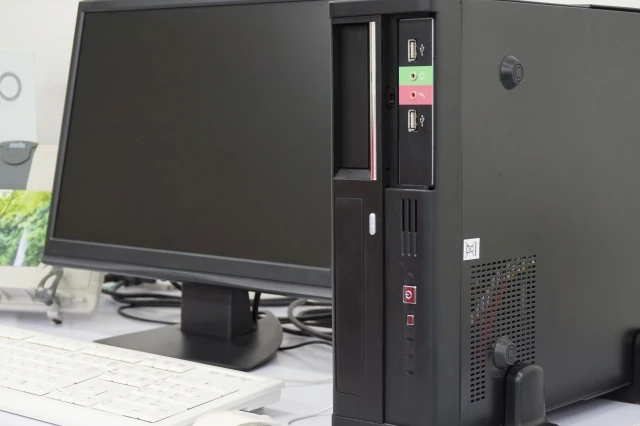
ゲーミングPCを選ぶ場合、PCの形状を選ぶことになりますね。まずはデスクトップ型、ノート型、最近ではミニPC・一体型PCという特殊なものもあります。
ですが、ノート・ミニ・一体型PCははっきり言ってデメリットが多いため、ゲーミングPCを選ぶ場合は必ずデスクトップPCを選びましょう。
デスクトップPCはサイズが大きくて場所を取りますが、それでもそれだけの価値があります。なぜならデスクトップPCはパーツの交換や、将来的なカスタマイズが可能だからです。
大きくて幅をとるから邪魔だと思う方もいるかもしれませんが、デスクトップPCじゃないとできない大きな強みが多くあるのです。その点について次に解説しますね。
ゲーミングPCはデスクトップPC一択な4つの理由
ゲーミングPCを選ぶならデスクトップPC一択と言いましたが、その理由について詳しく解説していきますね。以下がその4つの理由です。
- 故障したときパーツの交換が可能
- パーツのカスタムやアップグレードが可能
- 他の型よりも性能とコスト面でもお得
- 他の型より廃熱効率が良い
1つずつ詳しく解説していきますね。
故障したときパーツ交換が可能
故障したときパーツの交換ができるのはデスクトップPCの強みです。
デスクトップPCの場合は故障した時のパーツ交換がパーツ毎に可能なので故障したパーツを載せ替えるだけで済みます。なのでPC丸ごと買い替えにはなりにくいのです。
ノートPCの場合だとパーツの主要パーツが一か所に集まっていて、分解修理する手間がかかるため、分解よりも丸ごと買い替えるほうが安いと言われることはよくあります。パーツもノートPCは専用パーツを使用しているため、修理のためのパーツの確保がそもそも難しいのです。
これはミニPC、一体型PCも同様で、専用パーツを使用しているので修理するのが難しいのです。最悪買い替えになりますね。
修理というと細かく分解するように思いますが、実際はパーツを基盤レベルまで分解して修理することはないようです。以前、実際にPCの調子が悪くなった時、修理を依頼した業者の方に「パーツが壊れていた場合は交換になる」といわれました。分解して修理するケース自体がレアなのでしょうね。
パーツのカスタムやアップグレードが可能
デスクトップPCの場合、性能の良いパーツを載せ替えればカスタムしたりアップグレードが可能です。
アップグレードやカスタムができる箇所は意外と多く、修理業者だけでなく慣れれば素人でもできるようになる物も多いです。ネットにもそういった方の情報が載っているので調べて自分で分解してカスタマイズできるようになると、PC選びやカスタマイズが楽しくなると思いますね。
どのようなパーツがアップグレードできるのかというと、以下のものがあります。
- CPU
- メモリ
- GPU
- ストレージ
- 電源
- マザーボード
- ケース
これらのパーツはすべてアップグレードやカスタマイズが可能。要するにPC内にある外せて載せ替えられるパーツならすべての個所がアップグレードやカスタマイズできてしまうのです。
もちろん、これらのパーツ以外の細かなパーツもカスタマイズしようと思えばできてしまいます。こういったカスタマイズやアップグレードの自由度がデスクトップPCの強みなのです。
他の型よりも性能とコスト面でもお得
同じ価格帯で比べると、ゲーミングデスクトップPCはノートPCよりも高い性能を持つことが多いです。
ノートPCは軽量化やコンパクト化のためにパーツの性能を抑えざるを得ず、どうしても性能差が生まれやすくなります。
そのため、同じ金額で購入するなら、デスクトップPCのほうがコスパが良く、より快適なゲーム体験を得やすいのです。
廃熱効率が良い
ゲーミング専用に作られたデスクトップPCは、熱がこもらないように作られているものが多いです。特に「タワー型」と呼ばれるゲーミング専用に作られたケースは、熱を外に逃がしやすい作りになっています。
PCは電気で動くのでパーツが発熱するのでケース内部に熱がたまります。熱をうまく外に出せないと、PCの中が熱くなりすぎて、最悪の場合は電源がつかなくなることもあります。
その点、ゲーミング用のデスクトップPCはサイズにゆとりがあるので、
- 中の空間が広くて熱がこもりにくい
- 空気が通りやすい
- 熱を外へ逃がしやすい
といったメリットがあります。
たしかに大きくて置き場所には困りますが、その大きさのおかげでPCが熱で壊れにくく、長く安心して使えるという強みがあるのです。
ゲーム用にノートPC/ミニPC/一体型PCを選ばない理由は?
なぜ持ち運びできて便利そうなノート型PC、省スペースのミニPC、一体型PCを買わないのか。疑問を持つかもしれません。
ノートPCとミニPC、一体型PCのメリットとしては場所をとらない、ノートやミニPCは持ち運べるというメリットはありますが、そもそもゲーム用途にはあまり必要がないし、それ以上に見えないデメリットが大きいのです。以下でその点に触れていきますね。
カスタマイズができない
ノートPC・ミニPC・一体型PCにはデスクトップPCと比較してもカスタマイズの幅がほぼありません。できるとしてもメモリの増設ができる程度、GPUを増設するにしても割高な外付けGPUなどになってしまうためカスタマイズしたくてもできる内部パーツがないのです。
外付けGPUを買うお金でゲーミングデスクトップPCを買ったほうが断然お得なのです。
ノートPC・ミニPC・一体型PCはカスタマイズができないということは、故障したパーツの交換修理の際も不利ですね。そういった意味でもカスタマイズができない他の型はデスクトップPCと比較してしまうと弱みのほうが目立ってしまうのです。
廃熱が弱い
ノートPC・ミニPCは持ち運びしやすくするために筐体は薄くコンパクトに作られています。一体型PCはモニターだけで稼働できるためモニターと同じスペースで済みます。
ただ欠点としては廃熱があります。ミニPCは省スペースを意識しているので小さくコンパクトにしてますね。薄くコンパクトなので持ち運びはしやすいですが、構造上どうしても熱がこもりやすいのです。
しかも熱を脱がすためのファンは構造上どうしても小型になります。その影響でファン自体の性能は低く、パーツ間の隙間も狭いので、余計に熱が籠りやすいのです。そのため長時間稼働させ続けると故障する危険もあります。
一体型PCはゲームのためのGPUがなくゲーム自体できないので論外です。
そういった意味でもノートPC・ミニPC・一体型PCはゲーミングPCとしてはおすすめできないのです。
意外とコストが高い
同スペック帯のデスクトップPCと比較してもノートPC・ミニPC・一体型PCは割高でコストが高くなる傾向があります。同じスペックで買うとしたらゲーミングデスクトップPCのほうがコスト面でもお得なのです。
なぜゲーミングノート型・ミニPC・一体型PCは価格が高くなりやすいのか、先ほども話しましたがコンパクトな筐体に収めるためにパーツを小さくする必要があります。
そのための設計費用、パーツを小型化して作成など様々手間やコストが掛かるので、その分デスクトップよりも多くのコストが掛かります。ノートPC・ミニPC・一体型PCはデスクトップPCと比較しても割高になりやすいのです。
さらにゲーミングノートPCの場合、ノート専用のGPUを搭載する必要もあるので余計に費用が割高になるのも大きな理由ですね。同じスペック帯のゲーミングデスクトップPCと比較するとコストが割高になってしまうのはそういう理由があるためです。
なので同スペックのゲーミングノート・ミニPC・一体型PCを購入するよりも、同スペックのゲーミングデスクトップPCを購入したほうがお得なのです。
持ち運びのメリットがない。
ノートPC・ミニPCの一番のメリットは持ち運びできることですね。お仕事で使う場合は持ち運べて便利でしょう。しかしゲーミングPCとして使う目的には持ち運びするメリットが全くないです。むしろ相性が悪いといえます。(一体型PCはそもそも持ち運ぶ用途ではないので論外)
ゲームをする場合、結構な電気が必要です。なぜならグラフィックを表示させるためのGPUにかなりの電力を消費するからです。特にゲーミングPCの場合は強力なGPUを積んでいるので、その分の電力が多く必要です。
そのためノートPC程度のバッテリーでは減りも早く、電源を差さない状態で使用するとあっという間にバッテリーがなくなり、すぐ充電することになるでしょう。そんな状態ではノートPCである必要はありませんよね。
なのでゲーミング目的でノートPC・ミニPCを持ち運ぶメリットはほぼないので、ゲーミングデスクトップPCのほうが良いのです。
ミニPCに関しては「電源に差して稼働するからいいのでは?」と思うかもしれませんね。しかしミニPCの場合はちょっと理由が違いますが、別の理由でおすすめできない理由があるのです。(以下の項目に詳しく書いてます。)
ミニPCと一体型PCはゲームができる環境ではない
ミニPC・一体型PCには専用GPUがなく、ミニPCは統合メモリという方式。OS、計算用のメモリ、グラフィック用のメモリを一つのメモリで食い合うので、メモリ不足になりやすいのです。
例えばWindows11OSの稼働がバックグラウンドで4~6G使われるのでミニPCに積んでいるメモリが16GB程度だとしたら残り10GB。(一般的にメモリ16GBが主流です)
ゲーム起動時にもゲーム用のメモリとグラフィックに割り当てられるのでさら使用できるメモリは少なくなります。
もしゲームをする場合はもっとメモリが必要です。最近のゲームだと稼働しておくためのメモリ8GB&グラフィック用にメモリに8GB(統合メモリなので合計16GB)を求められることがあります。
OSに使用するのが6GBでさらに16GBとなると、合計しても16GBじゃ全然足りません。そうなると、PCの動作も重くなり、フリーズしゲームどころではありませんね。
メモリが多いモデルを選べばいいと思うでしょうが、そもそも専用GPUがないのでプレイしたいゲームを必ず動かせる保証がないのです。なのでミニPCはおすすめできません。
ゲーミングPC選びで覚えておいたほうがいいパーツチェック項目

これはゲーミングPCを選ぶときに確認すべきパーツのチェック項目になります。
パーツの説明なのでどうしても省くことができない専門的な用語が入りますが、できるだけわかりやすく解説していきますね。
先に言っておきますが、覚えることが多いので困惑すると思いますが、今すぐすべて把握しなくても大丈夫なので安心してください。なんとなくで大丈夫です。いずれ理解できるようになります。
これはあくまでゲーミングPCを選ぶ際に覚えておいた方がいい基礎的なパーツの知識です。
ないよりあったほうがいいので、軽く読んでおいてください。
CPU
CPU(シーピーユー)とは、PCのあらゆる処理を管理し、必要な計算を実行しながら、ほかのパーツへ指示を出す“司令塔”のような役割を持つパーツです。例としてよく言われるのは頭脳だといわれますが抽象的すぎるので司令塔のほうが伝わりやすいと思い司令塔にしました。
まとめると・・
- PCを動かすための処理をまとめて管理する
- 計算が必要な処理を自ら実行する
- メモリやストレージ、GPUなどに「次に何をするか」を指示する
このように、CPUはPC全体の動きをコントロールする中心的な存在、つまり司令塔のようなパーツですね。
メモリ
メモリとは、CPUが処理するデータを準備し流すために必要なパーツです。
メモリの容量が大きいほど、一度に多くのデータを扱えるため、処理速度も速くなります。
例えるなら、高速ベルトコンベアがある工場のようなイメージです。
工場が大きくなれば、保管できるデータも増え、流せる作業データも多くなるため、より効率的に処理を進められます。
最近では16GB(ギガバイト)を搭載している物が一般的です。PCによっては最大で64GB×2枚で128GBまで搭載可能なものもあります。メモリは増設すればメモリの処理スペックを上げることもできます。
たまにストレージとメモリを勘違いしてしまう方もいます。(過去の私)
理由はメモリとストレージの単位がGB(ギガバイト)と表示されるため誤認しやすいのだと思います。そのためストレージとメモリは表示されるGBなどの単位を使われることもありますが、別物と覚えておきましょう。
GPU(またはグラフィックボード)
GPUとはグラフィック・プロセッシング・ユニットの略で一般的にグラフィックボード(略してグラボ)呼ばれています。
グラフィックボードとは、画面に表示されるゲームの映像を処理するために必要な専用パーツです。(さらに細かくいうとGPUというチップを搭載しているのがグラフィックボード)
例えば、立体的な3Dゲームの場合はPCのマザーボードにあるオンボードグラフィックでは再現が難しいので、専用のグラフィックボードで処理することでPC本体への負担を減らしながら立体的なグラフィックを再現してくれます。
ゲーミングPCを探している場合は必ずGPUが必要になります。ストアページ上で見るときは必ずGPUを搭載しているPCなのか確認してから検討しましょう。間違ってもGPUがないPCを購入しないように。
どのGPUなら良いかはここではまだ解説できません。なぜなら読者の方がプレイしたいゲームによって必要なGPUなどのスペックは変わってくるからです。
後程、解説する方法で選んでみるのが一番です。そうすればなんとなく理解できるようになるはずです。
GTX、RTXの違いと性能について
GPUにはGTXシリーズ、RTXシリーズがありますが、単純に説明するとRTXのほうが最新技術を搭載した映像描画ができる最新型のGPUです。逆にGTXは古い世代のグラボという認識で大丈夫です。
しかし、「GTXは古いから性能が低い」というわけではありません。例えばGTX1080tiというグラボは私が持っているRTX2070superと同等程度・しかも搭載しているメモリ数では上なのです。単純に世代が新しい=スペックが上とは限らない場合もあるのです。
また一般的にRTX、GTXの後ろについている数字が増えるほど性能が高くなるといわれていますが、これもそう単純ではありません。
先ほどの例のように数字もシリーズも上なのに性能が同等の例もあります。性能の比較はシリーズやその型番だけでは性能はわからないものです。それをここで覚えておいてください。
ストレージ(HDD、SSD)
ストレージとは、PCにデータを保存するためのパーツです。
過去にはHDDが主流でしたが、現在はSSDが主流になっています。(HDDはハードディスクドライブ、SSDはソリッドステートドライブの略です)
ストレージの役割は、ゲームなどのデータを保存したり、ゲームを起動するときにCPUやメモリにデータを転送して処理してもらうことです。わかりやすく例えると、データを保管する倉庫のような役割をしています。
HDDに比べるとSSDはデータの保存や読み書きが倍以上に高速ですが、その分コストは少し高くなります。容量が小さいSSDでも高額になることがあるのは、このためです。
SSDのデメリットは、何度もデータを書き換えると寿命が短くなるといわれますが、ゲームや一般的な用途で使用する分にはほとんど心配しなくても大丈夫です。
ストレージは割高でもSSDを選びましょう。なぜならHDDはPCの起動、ゲームの起動なども全体的に遅く、ストレスが溜まります。SSDは250GB~500GBが一般的に搭載されていることが多いです。最近だと2TB容量のSSDも売られています。
ストレージはもちろん増設したり、置換すればストレージの容量自体を増やすことが可能です。U気軽に増設したいときは少し割高ですが、外付けSSDを買うとストレージの増設が楽なので便利です。
ケース
デスクトップPCのパーツをまとめて囲っている箱のことですね。
ケースにも様々な大きさのタイプがあるのはご存知でしょうか。多くのケースが出ていますが、ここではすべてのケースについて触れません。参考用の比較対象としてスリム型VSタワー型でざっと表にして比較して解説しますね。
結果から言えばゲーミングにはタワー型が適しています。下はそのわかりやすい一例です。
このケースの大きさはゲームをするうえで、重要なポイントになるので覚えておいた方がいいです。ただのおしゃれでコンパクトなケースを選べばいいわけではないのです。
ゲームに向かないスリム型のメリットとデメリット
まずスリム型というものは一般向け・ビジネス向けに作られたケースです。以下のようなメリットデメリットがあります。
| スリム型のメリット | スリム型のデメリット |
| 細いのでスペースをとらない | 高性能GPUが入らない |
| 軽い | ファンが小さいため冷却性能が弱い |
| 小型GPUはギリギリ入る | ファンの音が大きくなりやすい(回転率が上がるため) |
| ー | パーツのカスタマイズの幅がない |
ビジネス、一般向けなどにあるスリムタイプは場所を取りませんが、ゲームには適しないと思ったほうがいいでしょう。
なぜなら廃熱の効率が悪く、スリムタイプでゲームをしてしまうとケース内部に高熱が籠り、下手をすればPCが壊れてしまう危険もあります。スリムタイプでもGPUを搭載できるタイプもありますが、正直そういうPCにGPUは載せないほうが賢明です。
実際に私はスリムタイプのPCにGPUを搭載したものを購入し、プレイした経験があります。そのPCは故障はしてませんが、実際プレイ中、熱が籠りやすいと感じました。ファンの音もうるさくなりがちなので、プレイ中もとても気が気じゃないです。
下手をすれば故障する危険はあったと思います。その経験からもやはりスリムタイプはゲームには適していないと断言しておきます。
ゲーミングに適したケースはタワー型(ミドル・フル)のケースを選ぶ
タワー型なら間違いありません。もちろんタワー型にもメリット・デメリットがあります。隠すことなく書いておきますね。
| タワー型のメリット | タワー型のデメリット |
| 大型のGPUが使える | 大きくて場所をとる |
| ファンが大きく冷却性能が高い | 高い場所に置けない(危険なため) |
| ファンが大きいので静音性が高い | 重たい(8kg~20Kg) |
| カスタマイズ性の幅が広い | |
| パーツ間の隙間が広い |
タワー型はケースも大きめなため、内部のパーツ同士の間に大きなスペースもあり余裕があります。ケース自体に大きなファンがついている物もあるので、廃熱効率がよく、熱が籠りにくいです。この廃熱効率の高さがタワータイプのケースだからこそ作り出せる構造なのです。
ファンの大きさは廃熱効率に重要であり静音性にも関係があります。ファンが大きいほど廃熱効率も上がり、その結果ファンの回転数が少なくなるため騒音になりにくいのです。
欠点は重さと大きさ。ケースの大きさによって重さは変わりますが、ミドルタワーで8㎏~12㎏、フルタワーで15kg~20㎏と重量が増えます。
特に地震の多い日本の場合、重たいゲーミングデスクトップPCを机の上や棚の上などに置くのは危険です。いつ地震が来るか予想できませんし、そんな状態では毎日不安でしかたないですよね。
なので私は床の上に専用のローラー付きのスタンドの上に載せて配置してます。内部掃除のときにも置いたまま掃除して、ホコリを飛ばしたいときは窓際などに移動させたり、床の掃除機掛けの時も移動できるのでほこりも取りやすくて便利なんです。
少し長くなりましたが、ケースはタダのおしゃれをするための物ではなく、PCを高熱による不具合から守るために大事なものなのです。スリムな物より、タワータイプならPC本体を守りながら安心して長く使用できるのです。
ちなみにPCのケース売られています。そういった気に入ったケースを購入して、中古PCストアで安く買って内部パーツを丸ごと別のケースに載せ替えることもできます。そうすれば中古のネックの汚れも気になりません。カスタマイズに興味が出た時はやってみるといいかもしれませんね。
OS(オぺレーションシステム)
OS(オペレーションシステム)はパーツではありませんが、PCを動かす上で最も大事なソフトなので念のため書いておきますね。これがないとPCは動きません。
現在2社のOSがあり、MicrosoftのWindowsOSとapple社のMacOSがあります。
Windowsは一般的に多く流通しているため対応しているゲームや、ソフトなども多いです。ゲームをプレイされる方はほぼWindowsでプレイされています。
逆にMacはデザイナーやプログラマーなどのクリエイターの方が使う傾向があるようですね。ゲーム用途では対応している物が少なく、ゲーミング用途で購入される方は少ない印象です。
もしWindowsとMacなら対応しているソフトの多いWindowsOSのPCをおすすめしますね。
ゲーミングPC選び/比較には海外サイト「PASSMARK」が初心者でも便利
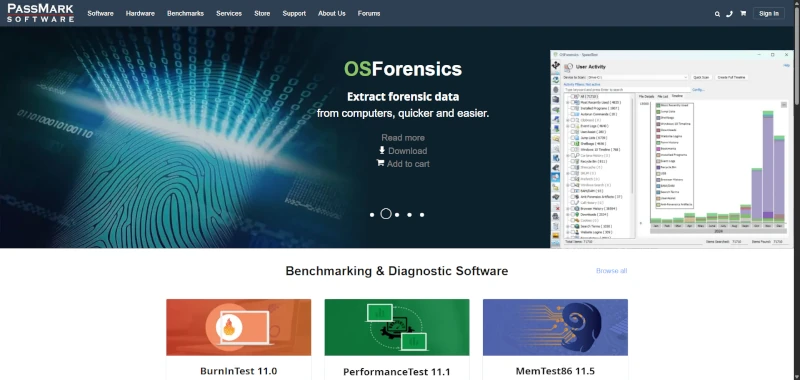
ゲーミングPCはパーツの情報や名前が多く、覚えるのは大変です。実はパーツの名前なんて覚えなくても大丈夫なんです。
初心者でもとっつきやすい超簡単なゲーミングPCの選び方があるのです。それが海外のパーツ比較サイト「PASSMARK(パスマーク)」です。
海外サイトと聞いて不安を覚えた方もいるかもしれません。でも安心してください。日本語化はされてませんが、翻訳しながら英語を読む方法はあります。しかも簡単に翻訳できてしまうのです。
翻訳にはGoogleクロームというGoogle製のブラウザーの翻訳機能を使う方法が簡単です。GoogleクロームならPASSMARKを開いたまま自動翻訳しながら読むことができます。便利ですよね。
ここではそんなPASSMARKの使い方、Googleクロームでの翻訳のやり方の手順を順を追って解説していきますね。
(※Googleクロームをインストールしていない方はインストールから始めてください。)
Googleクロームはこちらからダウンロードできます。インストールはダウンロードしたファイルを開き、後は指示に従うだけでインストール完了します。Googleクロームはスマホでも使えますので、androidアプリのGoogleプレイからインストールしてみてください。
まずは欲しいゲームのスペックを調べる
まずは参考になるデータを探すために、steamストアなどのPCゲームプラットフォームで購入予定の欲しいゲームを探しておいてください。
ゲームのストアページ内のどこかに、ゲームを稼働させるために必要なシステム要件(最低・推奨スペックなどが書いてある)と書かれた物あるので、それをメモしておきましょう。
以下のようにシステム要件には載っていると思います。一部製品の場合、英語表記になっていることもあるので、英文と日本語読みも載せておきます。
- processor (プロセッサー)=CPU
- graphic(グラフィック)= GPU
- DirectX(ダイレクトエックス)=GPU規格
- Memory(メモリ)=メモリ
システム要件情報には最低(MINIMUM)と推奨(RECOMMENDED)がありますが、今回は最低スペックを調べてメモしておきましょう。ストレージなどの情報は比較で使用することがないのでメモしなくても大丈夫。
「CPU、GPU、メモリ directX」が比較に必要な情報なのでパーツ名(例GPU:RTX-2070superなど)をメモしておきましょう。メモリは型番は表示されておらず数字だけが載っているはず。なのでその数字(例:16GBなど)をメモっておきます。。)
「推奨スペックではなく最低スペックを参考値として比較している」ことや「最低・推奨両方をなぜ比較対象としない」のか疑問を持つ方もいるでしょう。ここで少し補足しておきますね。
推奨スペックとはそもそも最適な環境でプレイできる最も適した環境のスペックのものですが、書かれている多くのスペックは高めに設定されていたり、リスト自体のデータが古い場合もあるため、推奨環境はあくまで参考としてみたほうがいいと思っています。
推奨環境は指標として悪くはありませんが、「絶対的な基準」としては使いにくいのです。一方で最低スペックは、“この性能を下回ると動作が難しい基準”として明確です。
そのため、最低スペックである程度の差のあるスコアが出ているものであれば快適性、安定性は確保できると判断し、最低スペックのみを比較対象としているのです。
欲しいPCのスペックをメモしておく
次はPCストア、中古PCストア・BTO、メーカーストアなどのページを開き、よさそうなGPUを搭載しているゲーミングPCを選んでみてください。まだ買うかわからない状態だと思うので、とりあえず気軽に比較用に選んでみてください。
選んだらそのページに書かれたスペックをメモしておきましょう。メモする場合は先ほどと同じ以下の項目のパーツ名をメモしておきましょう。
- processor (プロセッサー)=CPU
- graphic(グラフィック)= GPU
- Memory(メモリ)=メモリ
- DirectX(ダイレクトエックス)=GPU規格
メモできたら早速比較してみましょう。
メモリの比較
実はメモリは比較がかなり簡単です。なぜなら数字しか書いてないので、欲しいPCのメモリ数と欲しいゲームの最低スペックのメモリ数をメモっておけば、すぐ比較できます。
メモリは数字が多い方が性能があると単純に考えてOKです。最低スペックよりも上、もしくは同じ程度ならゲームの稼働自体は問題ないです。
注意点としてはPCはゲーム以外もOSなどバックグラウンドも同時に稼働させているので、そのために必要なメモリ+2~4程度は余裕が欲しいところですね。
例えば必要最低スペックにメモリ:8GBと書かれている場合は、10GB~12GB程度なので、余裕を持たせたメモリは16GBは欲しいところです。
そういった条件を満たしていれば欲しいPCのメモリ条件はクリアしたと言えます。次はGPUとCPUの比較チェックをしてみましょう。
passmarkを使ってGPUとCPUを比較する
メモリの比較が終わったら、次はPASSMARKを使ってGPUとCPUを比較していきましょう。PASSMARKは英語で書かれているため、読むために必要なGoogle翻訳のやり方とpassmarkの使い方の手順と読み方も以下に順を追って解説していきますね。
※手順や省略できない専門用語もあるので、混乱する方もいるでしょう。しかし焦らず落ち着いてリラックスして気楽に読んでみてください。
Googleクロームの翻訳方法(超簡単)
Googleクロームを使った翻訳の手順について書いておきます。英語以外の言語でも翻訳可能なのでとても便利。ぜひ使いこなしてみてください。
PC版Googleクローム翻訳手順
①まずはGoogleクロームを使ってpassmarkを表示してみます。
②表示したら、ページのどこでもいいので、マウスの右クリックを押して下さい。そうすると、クリックしたとき専用のメニューが表示されるはずです。
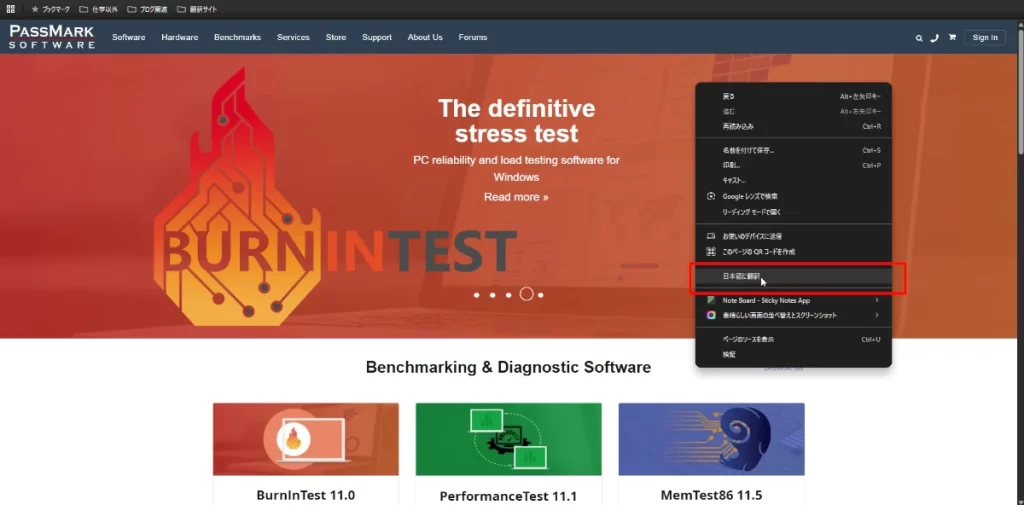
③その中にある「日本語に翻訳」を左クリックします。
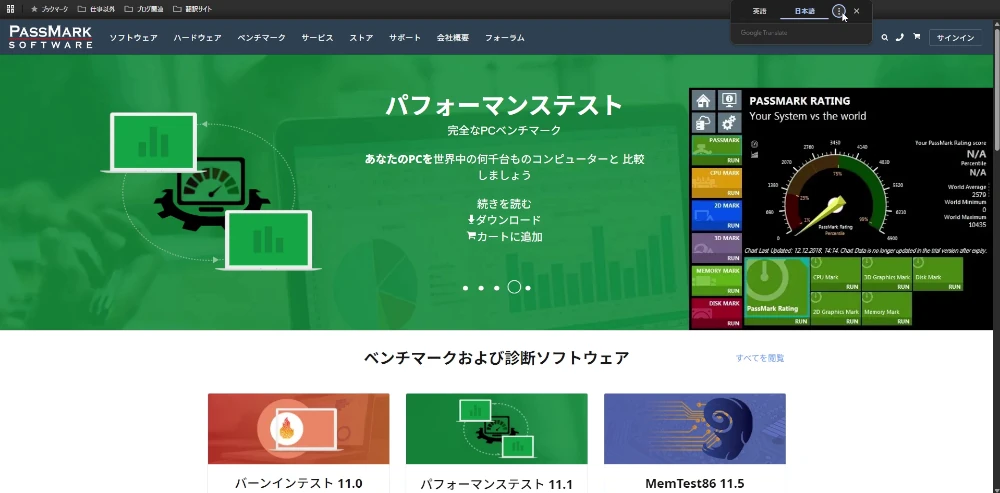
④表示されている英文が日本語になるので読めるようになります。
ページ切り替え時に英文に戻ってしまうこともまれにあるので、そういう場合は右上に表示されているGoogle翻訳アイコンをクリックして英語を翻訳するに指定すれば翻訳してくれます。
スマホ版Googleクローム翻訳方法
①まずはGoogleクロームを使ってpassmarkを表示してみます。
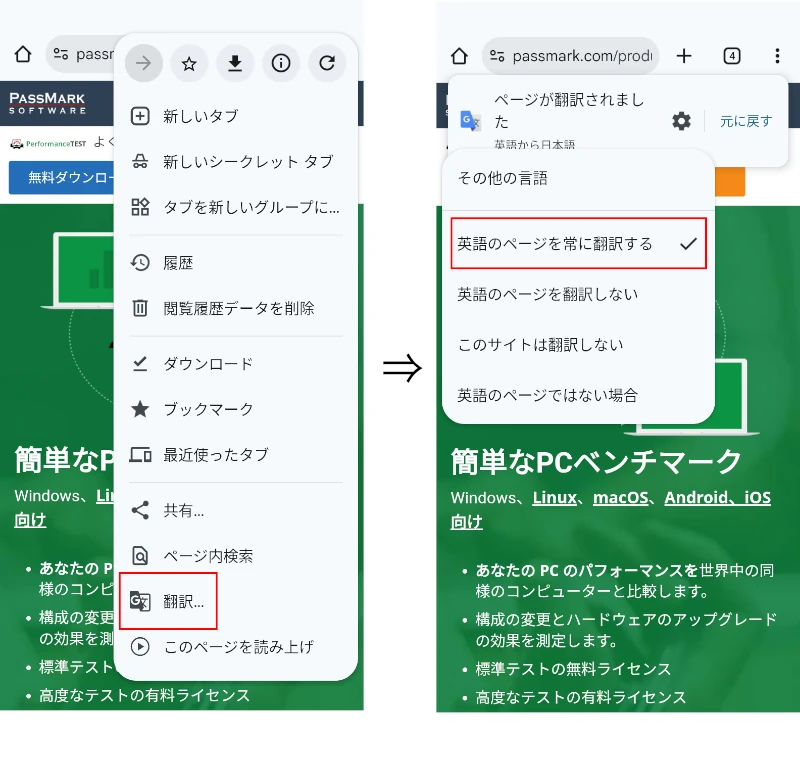
②表示したらスマホの右上にある三点Menuをタップしてメニューを開くと下の方に翻訳があるのでタップする。それだけで翻訳できます。
③常に翻訳したい場合は常に翻訳するにチェックを入れます。
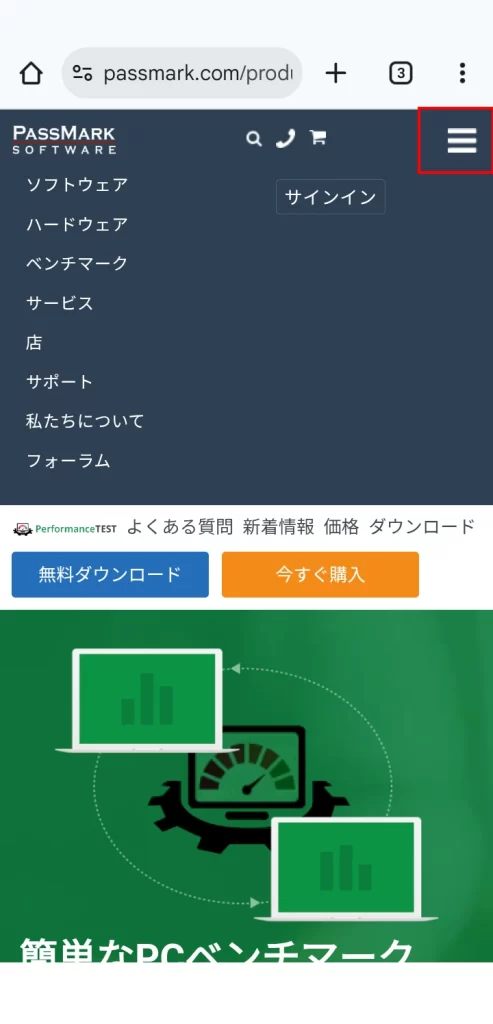
ナビゲーションメニューは画面上にある横三本線メニューをタップすると開きます。画像では開いてますが、通常は閉じてます。GPU・CPUを比較したい場合はベンチマークをタップします。(passmarkの見方は同じなので以下省略します。)
英文を常に翻訳する設定
毎回この翻訳のために右クリックを押すのは手間ですよね。一度見たサイトは常に日本語に翻訳しておくことが可能です。英文を常に翻訳したい場合の手順を紹介します。(これも簡単です)すでに翻訳された状態になっている前提で解説します。

①passworkなどのすでに翻訳したことのあるサイトにはブラウザ画面の右上に上記画像のようなGoogle翻訳アイコンが表示されていると思います。Google翻訳アイコンを左クリックします。
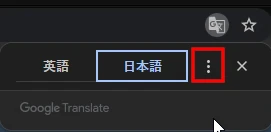
②すると上記画像のウインドウが表示されるので、右にある三点Menu(縦に三点の並んだアイコン)を左クリックします。
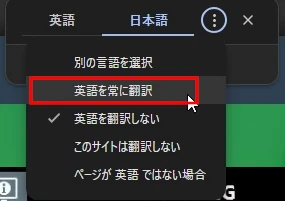
③メニューの中にある「英語を常に翻訳」を左クリック。すると次にサイトを見た場合も翻訳後の状態にしてくれます。
※英文に戻したいときは右上に表示されている翻訳マークをクリックすれば日本語から英文に戻すことができます。ほかにもさまざまな言語を日本語に翻訳可能なので、海外のサイトを読むときに便利ですよ。
passmarkの使い方
passmarkの使い方はそんなに難しくはありません。ただ項目が英文や専門用語だからわかりにくいだけなのです。
ではPASSMARKの使い方を順を追って説明します。基本的にCPUもGPUも手順は同じイメージです。入り口と最後の比較ページが少し違うのでその点についてはCPUとGPUは分けてそれぞれを解説しますね。
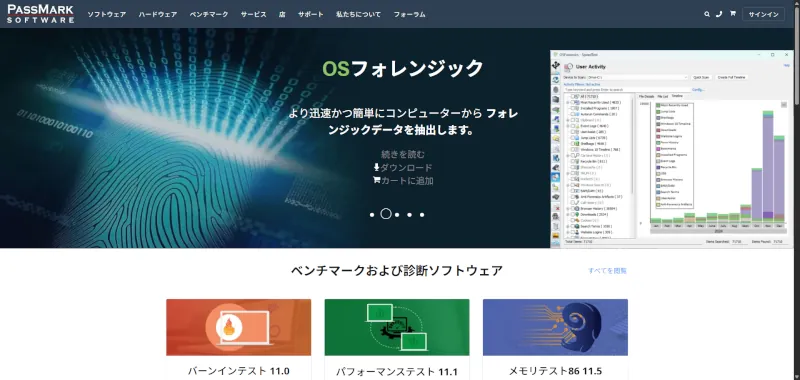
①まずはPASSMARKのサイトのページを開く。PASSMARKトップページが開かれたら先ほどのの「Googleクローム翻訳手順」の通りに行い、常に翻訳できるようにしておく。(これ以降は自動で英文は日本語。英文を日本語に戻すことも自由にできます。翻訳すると文字崩れが起きることもあるので、修正に使えます。)
②翻訳出来たら、ページの上部あるナビゲーションメニュー列(PASSMARKロゴがある列)を右に進みながら見るとベンチマークという項目があるのでカーソルを合わせる。
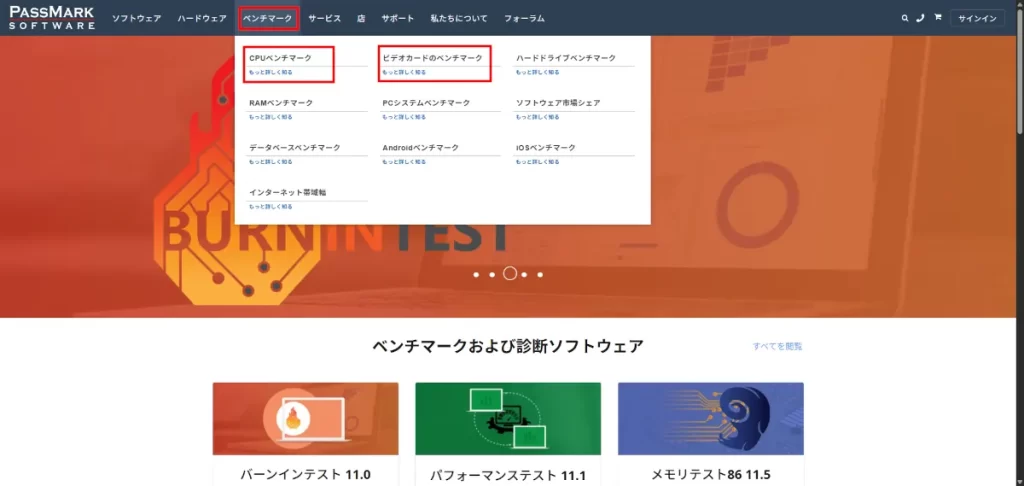
③カーソルを合わせると合わせている間、上の画像のようにメニューが表示されるのでカーソルを動かして、確認したいパーツのベンチマークのリンクを左クリックして開く。(※今回はCPUとGPUなので画像の位置にあります。CPUかビデオカード(GPU)かを選択して左クリック)
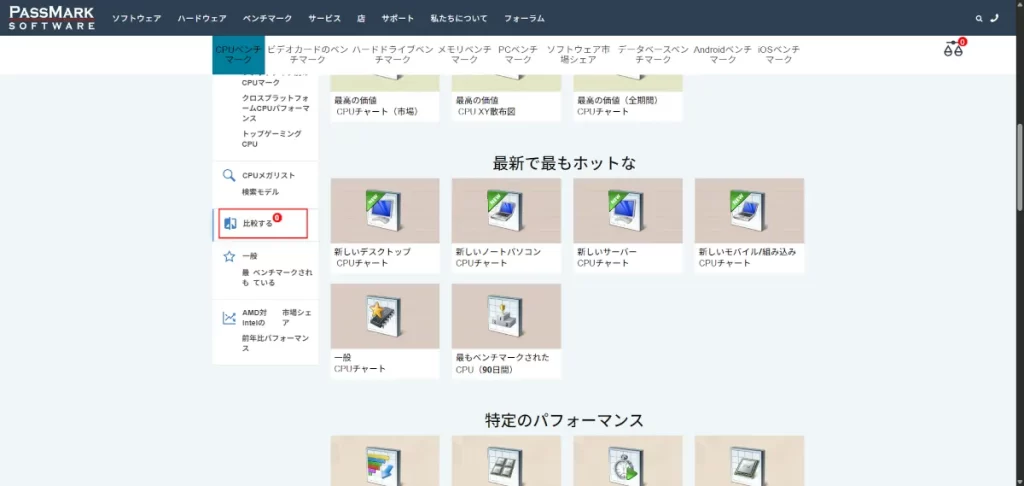
④開いたらページを少し下にスクロールすると左側の項目に「比較する」が見えたらそれを左クリック。
⑤次は比較するための欲しいPCのCPUまたはGPUパーツの型番 「ix-xxxx」「GTX-xxxx」などを入力する。候補が出たら候補にカーソルを合わせ左クリックすると比較対象一覧に入れられる。(※Intel製、AMD製どちらもアルファベットの後に書かれた数字を入れてください。例:i5-XXXX、 i7-XXXX、 i9-9900K。メーカー名は不要)
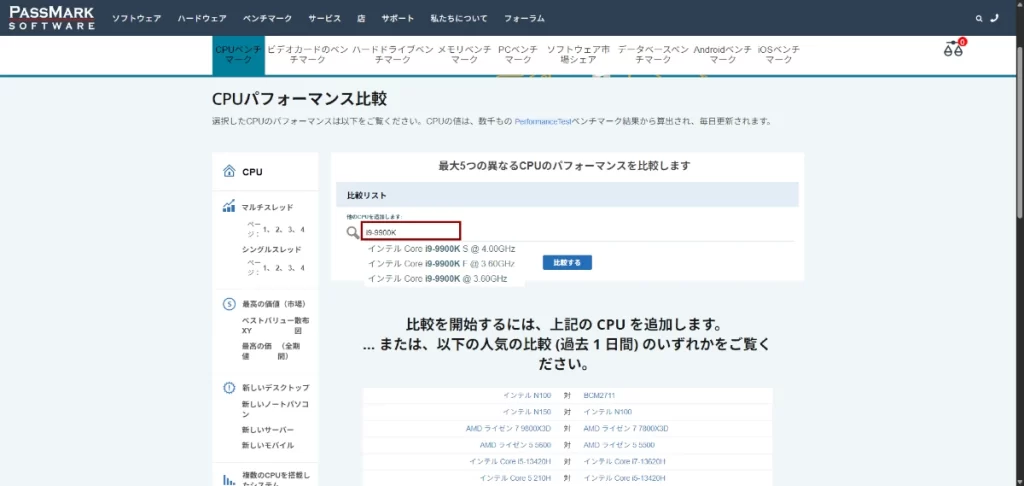
⑥次は欲しいゲームのシステム要件に書かれた最低スペックのパーツの型番を先ほどと同じように入力し、候補が出たらカーソルを合わせ左クリックして一覧に入れる。
⑦比較したい二つのスペック情報をいれたら、最後に比較するを左クリックし、結果の比較スコアを確認してみましょう。
⑧すると、画面左側に最初に入力した「欲しいPCのパーツ型番」、右に「システム要件のパーツ型番」が表示されたと思います。
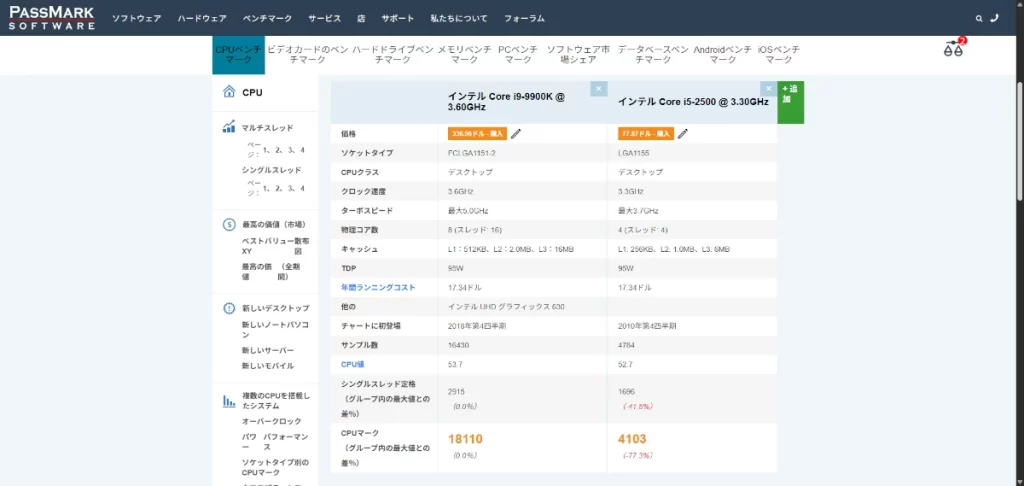
では、この比較表を使って、次は、欲しいPCのパーツがゲームの最低スペックを満たしているのかを確認していきましょう。
※PASSMARKの比較リストは入れた順番で左から右に並ぶようになっています。今回はわかりやすくするために、購入したいPCが左の列に入るように順番が先になるように書いてます。本来は自分の好きな順番で比較できるので慣れたら好きに見てみてください。2つだけでなくそれ以上の数の比較も可能なので便利ですよ。
CPUパーツの比較スコアを見るときのポイント
ここからがようやく本題です。CPUのパーツ情報を比較することになります。とはいえ見るポイントさえわかれば意外と簡単です。
現在、画面にはCPUパーツのスコア画面が表示されたと思いますが、表にはいろいろな情報が載ってて、このままだとどこを見て比較すればいいのかよくわかりませんよね。
CPUのスコアは以下の3つの個所を見て性能を確認します。
- クロック速度
- 最大ブースト
- CPUマーク(総合スコア)
意外と少ないですよね?見るべきポイントはこれだけ。CPUはこの三点だけで大丈夫です。以下にさらに詳しく書いてます。
CPUクロック速度
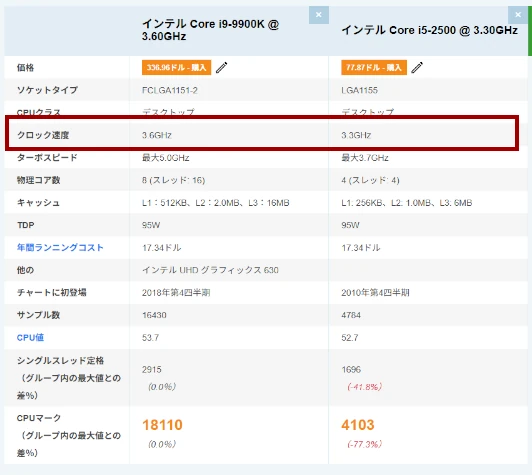
まずはCPU比較結果の上から4つ目にあるCPUのクロック速度という項目です。ここを見ることでそのパーツの周波数がわかります。数字が大きいほど性能は高くなります。どれくらいがベストな性能なのかですが。
- 最低スペックよりも0.3~0.6高い周波数なら問題ないでしょう。
- 逆にぴったりだったり、低すぎるとCPU負担が高くなり、プレイする時にカクついたりフリーズなどの不具合が起きやすくなる可能性があります。
欲しいPCの数値が上回っていればスペック的に問題ないです。
CPUターボブースト
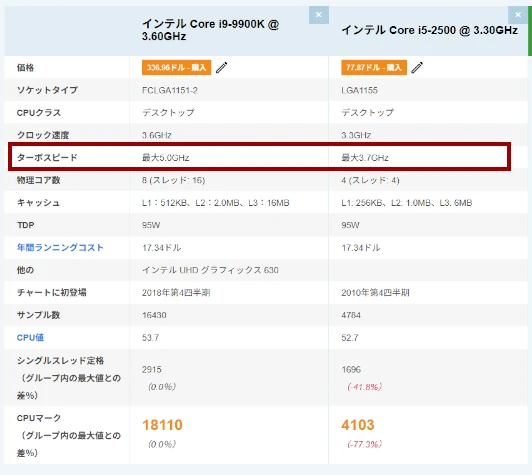
次は上から5つ目にあるターボブースト。先ほどのクロック速度よりも負荷を超えた場合などに使用するCPUの余力のようなものです。
例えば重たいゲームをプレイする場合などに使用されることがあります。最大までの仕様は負荷が大きいですが、多少ターボブーストを使用されるくらいなら問題ないので気にしないで大丈夫です。
あくまで最大値が長時間続くことで負荷が大きくなるので注意しましょうなので最低スペックに書かれたパーツよりも上であれば性能と快適性は問題ないと考えて良いでしょう。
CPUマーク
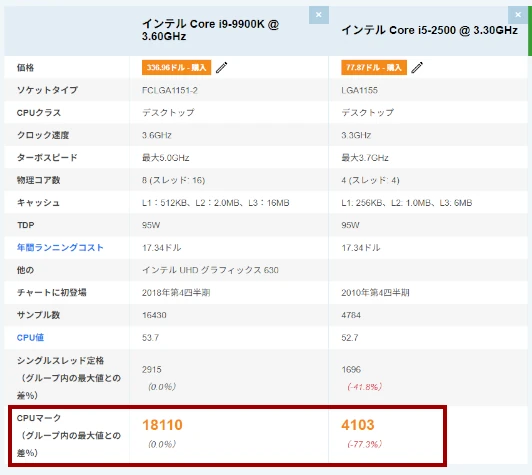
CPUマークとはCPUの性能のスコアを総合したスコアのことです。このポイントが高いほど性能が高いCPUということです。
欲しいPCのCPUマークの数値が高い場合は比較したCPUよりも性能が上。逆に()の中の数値にマイナスの数字が表示されている場合は欲しいゲームのCPUよりも性能が低いとみて良いです。上記画像の場合はゲームのシステム要件側のパーツ低いので問題ないですね。
つまり今回の手順通りに並べていると左側に欲しいゲーミングPCのCPU、右側に欲しいゲームの最低スペックCPUが表示されているはずです。左側の欲しいPCのCPUのスコアの数字が上回っていればスペック的に上であるということですね。
数字の目安ですが、CPUマークに表示されている右側の欲しいゲームのCPUスコアと比較した場合5000以上差があれば充分だと個人的に思っています。
これはあくまで目安ですし、人によっては参考にしている数値は違うかもしれませんが、私はこれくらいあれば充分と実際にゲームをしている体感で感じています。
スコア差があるほど性能差があるということなので、そういった高性能なPCを選べば選ぶほど快適性は上がると思ってください。
GPUパーツの比較スコアを見るときのポイント
では次はGPUスコアを比較してみます。CPUと同じ手順でリストに追加するのでその点は省略しますね。
ではGPUパーツを比較するときに見るポイントは以下の3つです。
- サポートされる最大メモリ
- DirectX
- G3D評価
GPUもCPUと同じで3つだけ見ればOKです。
ではそれぞれの項目の見方について解説しますね。
サポートされる最大メモリ
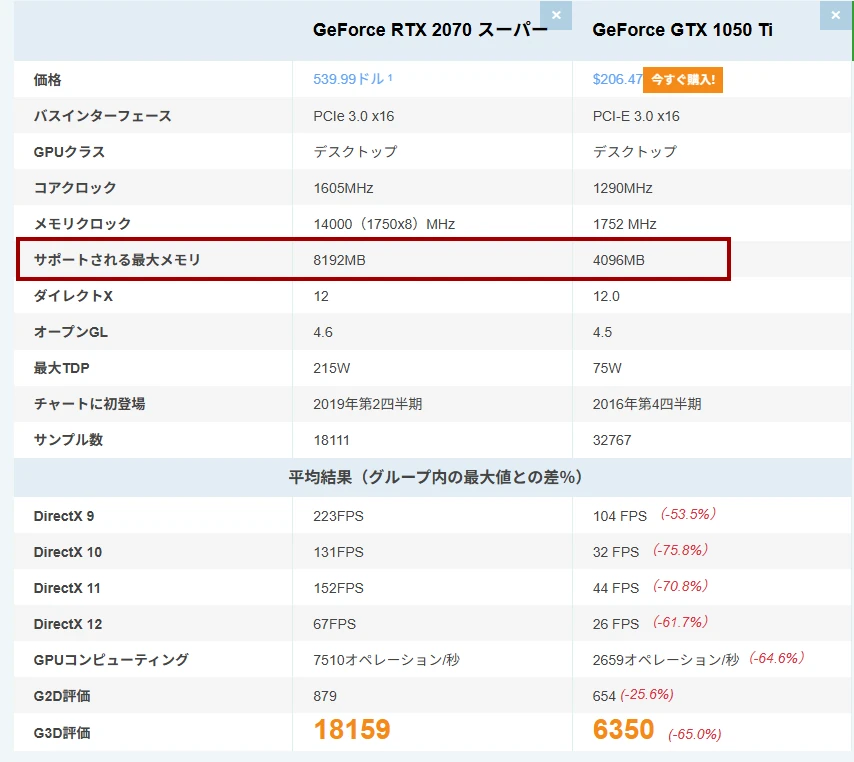
表の上から6番目にあるのがサポートされる最大メモリ。サポートされる最大メモリとはGPUのメモリの最大値のことですね。これが多いほど3Dゲームなどを動かす際に使用される専用のGPUメモリの余裕があるということです。
比較の仕方としては欲しいPCのGPUパーツと、欲しいゲームのシステム要件のGPUパーツ単純に数字で比較すれば性能差がわかりますね。
できれば、最低スペックよりも+2程度上回っているほうが余裕があって良いでしょう。
DirectX
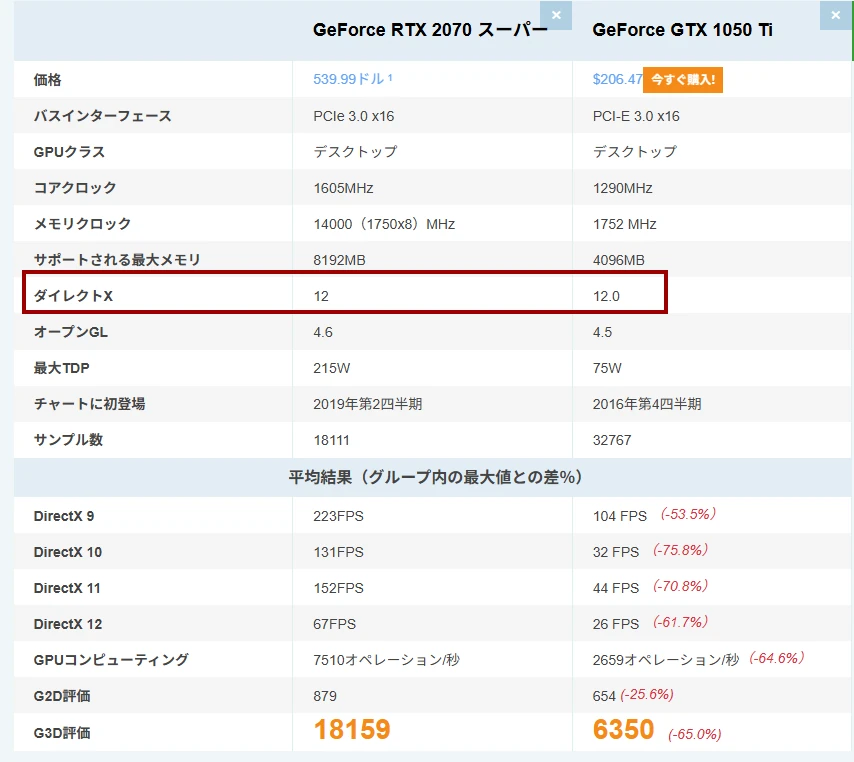
表の上から7番目にあるのがDirectX。DirectXとはGPUでグラフィックを表現するためのバージョン規格のようなものです。このバージョンがあがるごとにグラフィックがきれいになっていくものと考えて良いでしょう。
比較するときの見方としては、欲しいPCのGPUがDirectXバージョンに対応しているかを見るので、必要スペックと同じ数値であれば問題ないです。例えば欲しいゲームのDirectXが12と書かれていて、欲しいPCのDirectXが12なら問題ありません。
DirectXはPCのGPU側が上位の規格であれば下位の規格でも互換性がある下位互換なので、例えば欲しいゲームのDirectXが古い場合でも対応できるので大丈夫です。ただしさすがに逆はないので注意です。
G3D評価
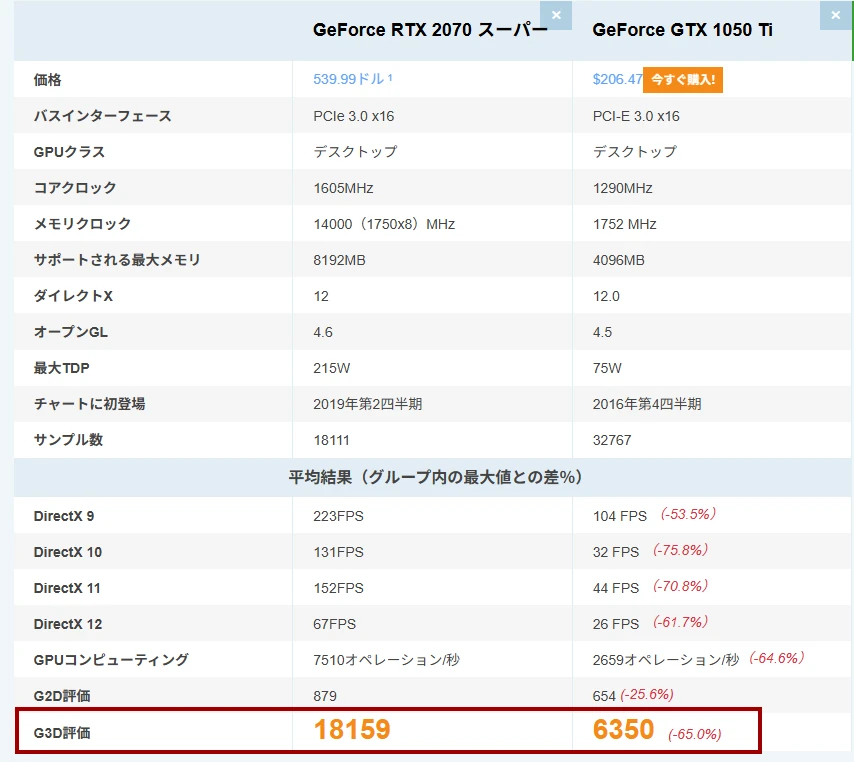
表の一番下の段にあるのがG3D評価。G3D評価でわかることは比較したGPU同士の性能の高さと差がスコア数値でわかります。G3Dは3Dグラフィックを使用した際の比較したスコアです。ちなみにその上にあるG2Dは2Dグラフィックを使用した際のスコアということです。
最近では3Dゲームのほうが多いので、3DGで比較したほうがわかりやすいです。なので今回はG3Dスコアで比較して見ます。
見方のポイントとしては左側にある欲しいPCのGPUパーツG3Dの数字が右側にある欲しいゲームのGPUパーツの数字よりも4000~5000程度上回っているのであれば性能もあり、余力もあると判断して問題ないです。
低い性能の方に(-x%)と表示されていると思いますが、これがその性能差の割合です。それくらい性能差があるということですね。
念のためですが、このスコア数値は絶対ではありません。PASSMARKの数値はざっくりとパーツ同士の性能を比較して点数化したものです。あくまで目安としてとらえてください。
ゲームによっては最適化ができていないなどの理由でスコア通りの性能にならない場合もや大型のアプデなどで最低スペックのシステム要件が繰り上げられてしまったのに、情報を更新せず古い情報のまま載せてしまっているなどもあります。
そういったこともあるので、ゲームのレビューなどを見て大きなトラブルになっていないかなど合わせて状況を判断したほうがいいでしょう。もし特に大きなトラブルが起きていない場合は気にしないでも大丈夫でしょう。
おつかれさまでした。
少し長くなりましたが、このようにパーツ探しに超便利なpassmarkを使って、ほしいPCのパーツを調べたり、PCのパーツ同士を比較してみてください。英文が分からない場合はGoogle翻訳を使えば英文でも読めるので、今後海外サイトを見る場合などの役に立てて見てください。
ゲーミングPCの選び方Q&A
ゲーミングPCの選び方でよくある質問を集めて答えてみました。
Windows10のままだとダメなの?古いOSはダメなの?
Windows11は不具合が多いという悪い噂ばかり。Windows10のままにしたい。どうしてもWindows11にアップグレードしないとダメ?
中古パソコンストアなどに売られているWindows10のパソコンが安いし欲しいのだけど、古いOSだけど買ってもいいよね?
上記のような質問がよくありますが、質問に答えますね。
Windows10のままにしたい、古いOSのパソコンが安いから買いたい
なぜWindows10のPCをゲーミングPCとして選ぶのはダメなのか?理由について解説しますね。大事なことなのでちょっと長くなっていますがしっかりと読んでみてください。
- Windows10はMicrosoftがすでに正式にサポートが終了したため、ウイルス感染の危険性が高いため。
- 有料でサポート延長は可能だが、Windows10でプレイできるゲームは今後も減る可能性が高い
- ウイルス感染した個人PCからUSB経由で企業PCにウイルス感染させる危険性がある。(他人のPCなども同様の危険性がある)
Windows10はMicrosoftがすでに正式にサポートが終了したため、ウイルス感染の危険性が高いため。
現状のWindows10はセキュリティなど全更新が全くされなくなっているため、ウイルス感染などの大量のリスクを抱えた状態になっています。
その状態でネットにつないでしまうと個人情報を抜き取られたり、ハッキング被害にあったり、PCを丸ごと乗っ取られ身代金として金銭を要求される危険もあります。そのためWindows10のままだと危険なのです。
ちなみにネットに繋がなければ安心というわけでもありません。USBメモリやオフラインで使えるソフトがウイルスの感染源になる危険性もあります。
もちろん過去のバージョンのWindows8、7、Vista、XP、98なんて危険すぎて絶対おすすめしません。中古PCストアなどに売っていても絶対買ってはいけません。ウイルスに対するセキュリティが万全ではないため危険なのです。
有料でサポート延長は可能だが、Windows10でプレイできるゲームは今後も減る可能性が高い
Windows10はサポートを有料にて延長するという方法もありますが、正直おすすめしません。なぜならWindows10に対応していたゲームもサポート終了し始め、今後そのような対応をするゲーム会社が出てくる可能性は少なからずあるためです。
例えば最近だと、steamにあるモンスターハンターワールド、ライズ、ワイルドなどのシリーズがWindows10のサポートを終了したとお知らせがあります。今後もそういった措置をとる開発会社が出てくる可能性は高いです。それだけリスクが高く重要なことなのです。
ゲーム兼お仕事で利用するなどの用途の場合もWindows10のままでいると現在使用できているソフトウェア、マウスやキーボードなどの周辺機器のドライバーのサポートを将来的に打ち切る可能性もあります。そうなってしまうゲームだけではなく仕事でも活用できないPCになってしまいます。
ウイルス感染した個人PCからUSB経由で企業PCにウイルス感染させる危険性がある。
ウイルス感染は周辺機器以外でも仕事にも大きな影響を及ぼ可能性があります。例えばウイルス感染した個人PCに差したUSBを企業PCに差したことでウイルス感染を起こしてしまい、個人情報漏洩などの事件が起きてしまう危険もあります。そうなればただ事では済まないのはわかりますよね。
そのためWindows10や古いOSのままではかなりリスクが大きいのです。古いOSは新しいOSに乗り換えるしかない。これは古いバージョンの宿命であり、仕方ないのです。
不具合の悪い噂しか聞かないからWindows11は買いたくない・アップグレードしたくない
Windows11について悪い噂はよく聞きますが、実際のところ一般利用しているユーザーで不具合に遭遇する確率はかなり低いです。その理由は以下のようなことがあります。
- 不具合は一般配信前にテスト段階でほぼ取り除かれる。
- まれに不具合が起きるのは一部環境のユーザーのみ
- 不具合が起きても巻き戻しが可能・数週間すれば修正されるので安心
一部ユーザーに起きた不具合を大げさに拡散されてしまった結果、悪い噂が広がりWindows11は不具合だらけという評判になっているという状況です。
ちなみに一般向けに配信されるWindowsアップデートはまずモデレーターやテスターによりテストを行い、検証し、その後一般向けにWindowsアップデートという形で配信される仕様になっています。
なので実際に噂にしていたような不具合は一般向けのPCでは起きることはほぼありません。起きるとしてもごく稀、一部の環境の端末でのみ起きるといった具合。
しかもそういった不具合も数週間すればすぐ改善されるので不安であれば、自動アップデートを半月から一か月止めて安定したころに入れるのも手です。私はこのやり方をしていますが、今までWindows11を使用していて噂に聞くような不具合に遭遇した経験はまったくありません。
それでも、もし不具合のあるアップデートを入れてしまっても、指定してアンインストールができるので不安は取り除けるようになっています。
つまり、いきなり噂に聞くような不具合のあるWindowsアップデートが私たちのPCに配信されるわけではありませんので安心してください。
Windows10PCを自分でアップデートしてもいいの?
Windows10PCをアップデートする場合は注意が必要です。
購入するストアによってはWindows11にしてしまうと、メーカーなどの保証がなくなってしまう可能性があります。
これはストアによっては保証範囲がまちまちなのでこの辺は保証内容にしっかり目を通しておく必要があります。そのうえでWindows11にアップデートすることが重要です。
以前口コミサイトなどでもアップデートをしたことでストアと保証期間のことでもめている人を見かけたことがありますが、このようなトラブルを避けたい場合はすでにWindows11にアップデートしているPCを購入することで保証トラブルを避けることができるので安心ですよ。
DVDドライブがないPCがあるけど困らない?
なんで最近のPCはDVDドライブがないの?不便じゃない?
意外とDVDドライブがないPCについて不便に感じる方がいるようで、購入に踏み切れない、抵抗を感じてしまう人もいるようです。ちなみに現在私のPCはDVDドライブがもともとついていませんでしたが、DVDドライブがなくても困ったことはありません。
なぜなら現在は音楽や動画はDVDやCDで聴くことがなく、ほとんどがサブスクライブ(Amazonプライムなどの月額登録制)で視聴してますので特に困りません。
PCの周辺機器などを買った場合も昔はDVDでドライブをインストールしたりしてましたが、現在はUSBを差すだけでドライブもインストールされすぐに使えるものが増えたので、わざわざ外付けDVDドライブを出して使用することも全くありませんでしたね。
つまりDVDドライブはなくても困らないのが現状です。
音楽ダウンロード、動画のレンタルやサブスクも登録自体簡単ですし、そこまで苦労することもないです。ダウンロードやサブスクはインターネットがあればできるので、CDやDVDの返却期間を気にしたり、返却のために外出の準備をして出かける必要もないのでいいですよ。
どうしても不安でしたら、2~3千円程度で買える外付けUSBのDVDドライブを買っておくともしもの時に役に立つかもしれませんね。
passworkを使いこなしてゲーミングPCを探そう!
今回は「初心者必見!」ゲーミングPCの”超簡単”な選び方と比較方法を紹介してきました。
ゲーミングPC選びにはデスクトップPCが適していることが分かりました。
形状を選ぶ際はタワー型が適していること、デスクトップPCはカスタマイズ性や廃熱性などPCを守るための構造などしっかりも考えられているので適していることが分かりましたね。
ゲーミングPCを選ぶ際は、欲しいゲームと、欲しいPCのスペックをpassmarkで比較して欲しいPCのスペックが上回っていればそのPCが適していることが視覚的に理解できました。
passmarkを使うことでゲーミングPCを購入した後も欲しいゲームが見つかったときに、自分のPCでプレイできる環境なのかが視覚的にわかるようになるので、今後も使いこなしてみてください。
それではこの辺で、長い文章をお読みいただきありがとうございました。素敵なPC・ゲームライフをお過ごしください。
※本記事で使用したPassMark Softwareのスクリーンショットは、出典元の著作権を尊重して使用しています。
ゲーミングパソコン関連のおすすめの記事

ゲーム関連おすすめの記事