「7 Days to Die(略称7DTD)」Vtuberさんやゲーム実況配信者が楽しそうにプレイしているのをよく見かけますよね。グラフィックも3Dできれいだし、ゾンビの動きも割とリアルだからパソコンにすごいスペックが必要なんじゃないかと不安になると思います。
筆者自身も最初、「7DTDって最新の高性能なゲーミングPCじゃないと無理じゃない?」と心配していました。でも実際には、最新スペックPCじゃなくても、ちゃんと快適にプレイ可能なんですよ。この記事では実際に500時間以上プレイしてきた体験からどういうパソコンがおすすめなのかについて解説していきます。
7dtdを動かすための最低スペックや推奨スペックは?グラボは必要?

7DTDは割と高グラフィックなゲームです。
高グラフィックな表現が必要なゲームにはそれを再現するための必要なスペックというものがあります。それを満たしていないと快適に動かすことができません。
7DTDはsteamストアで販売されています。7DTDの商品ページの概要には7DTDをプレイするために必要な最低スペック、推奨スペックが書かれています。まずはその点について解説しておきます。それと気になるグラボは必要かどうかにも触れていきますね。
最低スペック・必要スペック
最低スペックとは、「とりあえず起動可能」な最低ラインのスペックのことです。これを下回るスペックだと起動しないまたは、快適に動かない可能性が高いです。
推奨スペックとは、「ある程度の負荷がかかるグラフィック設定でも快適に遊べますよ」っていうレベル。でも、これはあくまで目安です。表記にあるスペックであれば快適に動かせますし、それ以上のスペックであればさらにスムーズに動くでしょう。
以下は7DTDを開発会社が公式発表している最低スペックと推奨スペックです。
※ 7DTD steamストアより引用最低:
64 ビットプロセッサとオペレーティングシステムが必要です
OS: Windows 10 or higher (64-bit)
プロセッサー: 2.8 Ghz Quad Core CPU
メモリー: 8 GB RAM
グラフィック: 2 GB Dedicated Memory
DirectX: Version 11
ネットワーク: ブロードバンドインターネット接続
ストレージ: 15 GB の空き容量
サウンドカード: Sound Card: DirectX® Compatible
追記事項: Running a Dedicated Server and Client on the same computer will double ram requirements. Also future releases may require more hard drive space.推奨:
64 ビットプロセッサとオペレーティングシステムが必要です
OS: Windows 10 or higher (64-bit)
プロセッサー: 3.2 Ghz Quad Core CPU or faster
メモリー: 12 GB RAM
グラフィック: 4 GB Dedicated Memory
DirectX: Version 11
ネットワーク: ブロードバンドインターネット接続
ストレージ: 15 GB の空き容量
サウンドカード: Sound Card: DirectX® Compatible
追記事項: Running a Dedicated Server and Client on the same computer will double ram requirements. Also future releases may require more hard drive space.
※ちなみに、この情報はアップデートにより古くなっている場合もありますので、その点ご注意ください。
スペック表に記載されている以上、グラボ搭載が安全
グラボ(GPU)がないパソコンで7DTDが動くかについては、試していないためはっきり断言できません。ただし、最低スペックに記載されている内容は、最低限必要な動作環境の基準です。
この中には『2 GB Dedicated Memory(専用VRAM)』が必要とされており、グラボなしパソコン(オンボード)では十分に確保できない場合があります。そのため、グラボが搭載されているほうが安全であることは間違いありません。
もしスペック表より下の環境で無理に動かせたとしても、熱や故障など何らかの問題が発生する可能性が高くなります。
安全に快適にプレイするには、公式スペック表にある通りグラボを搭載したパソコンを選ぶのが望ましいでしょう。
7dtdって新品パソコンじゃないときつい?
まず皆さんが気になるのは、7DTDは最新のグラフィックを搭載した新品のパソコンじゃないと動かせないんじゃないかという点ですよね。
7dtdは中古パソコンでも快適に動かせる
実際は最新のGPUやCPUを搭載したパソコンではなくても充分に動かせます。なんなら中古のパソコンであっても快適に動かせますよ。筆者自身はいままで中古のデスクトップパソコンで7DTDをプレイしてきましたが、問題なく快適に動かすことができています。
7DTDが中古パソコンでもOKな理由ってある?

なぜ中古パソコンでもOKなのかその理由についても解説していきます。
早期アクセスから正式版になりかなり安定化している。
7DTDは10年間の早期アクセス期間を終え、ようやく正式版としてリリースしました。そのおかげで早期アクセス時の不安定な動作、バグなどをある程度修正できているためかなり安定し、これ以上グラフィックの負担が増える可能性も低いためです。
そのため最新スペックのパソコンにこだわる必要はないのです。むしろ最新スペックの新品パソコンを買ってしまうと無駄な出費が増えてしまう可能性もあるのです。なので中古パソコンでもOKなんです。
むしろ新品のパソコンはオーバースペックすぎてコスパが悪い
新品パソコンは最新のパーツを搭載しています。パーツもきれいですし、見てるだけでもわくわくしてきますね。ですが、7DTDをはじめとした多くのゲームや日常のパソコン作業をするだけなら、新品にこだわる必要はほとんどありません。
新品パソコンのデメリットはオーバースペックすぎることで、一般プレイヤーはゲーム配信などもする機会もまず少ないので使いこなせる機会がすくないためです。また最新パーツが必要なほどのスペックを必要とするゲームがそもそもあまり存在しないのも理由なんですよね。
実際、7DTDの推奨スペックは中程度のCPUとGPUでも十分で、最新の高性能パーツを使い切ることはまずありません。Steamで公開されている最新ゲームの動作環境を見ても、最新CPUやGPUが必須なゲームは少数派です。
そのため新品パソコンはオーバースペックすぎてコスパが悪く、その費用をパーツやモニターなどの周辺機器に回すほうが実はコスパ的に良い場合もあります。コスト面では中古パソコンの方が圧倒的に優れていますし、なにより今回記事にした7DTDも、中古パソコンで快適にプレイ可能なのでおすすめしてます。
人気作、最新作の最低推奨スペックは意外と軽い
人気作・最新作の最低スペックや推奨スペックは思っているほど高くなく、軽めのゲームが多いのが大きな理由です。
steamにはランキングがあり、そのランキングを見てみると意外なことに高グラフィックなゲームばかりではないことに気づきます。多くは中スペックのPCでも快適に動くタイトルで、最新作や人気作=高スペック必須というイメージとは少し違います。
人気作や最新作といえば高グラフィックというイメージがありますが、実際には“中程度の性能で十分に動く” というケースの方が多いのです。
そのため、要求スペックが中間クラスの7DTDなら中古パソコンでも問題なく遊べますし、同レベルの最新・人気タイトルも同様に快適に楽しめます。
意外と古い型番のほうがスペックが高い場合もある
皆さんは新品パソコンに搭載されているGPU、CPUは古い型番の物よりも優れていると思われてませんか?意外なことに古い型番のほうがスペックが高い場合もあるんですよ。
例えば、ワークステーション向けのQuadro RTX 4000は新しい世代のGPU。なのですが、ゲーム性能は控えめで、古いはずのGeForce RTX 2070 Superでもゲーム性能では上なのです。
多くの人は「新しいシリーズこそ高スペック」と思い込みがちです。でも実際には、用途や設計方針によって、古い型番のほうがゲーム性能が高いこともあります。
こうした理由から、7DTDなどの人気ゲームをプレイする場合は、中古パソコンでも十分に快適に遊べると言い切れる理由ですね。
新品よりも中古のほうが保証が長い場合もある
新品パソコンは保証があり、中古パソコンは保証がないと思ってませんか?
多くの方がこの点について誤解しているようなのでここで訂正しておきますが、実は中古パソコンにも保証があり、保証期間が新品パソコンよりも長い場合もあるのです。
私がおすすめしている中古パソコンストアでも最長3年~1週間までの保証期間を設けているストアを知っています。(ページ下部にある別記事にておすすめの中古パソコンも紹介しているのでそちらを見ていただくとわかります。)
意外ですよね。中古パソコンストアによっては、購入後1週間以内なら返品対応なども行っているストアもあるのです。意外と購入者のことをしっかり考えているストアが多いのです。
保証面でも中古パソコンは大丈夫と言えるのです。
参考になるかわからない、筆者のパソコンのスペックを公表
筆者自身のパソコンのスペックを公表し、どういったパソコンスペックであれば7DTDを起動できるのか、快適に動かすことができるのか参考になるかはわかりませんが、中古パソコン購入時のスペック構成の一例として参考にしてみてください。
1代目のデスクトップパソコンスペック
OS Windows10
メモリ16GB
CPU:Core i5-3570
グラボ:GTX1050ti 4G
SSD:500GB
実際にプレイした体感や感想
7DTDはCPU処理のほうに重きを置かれているようで、CPUのスペックが大事なようです。ゾンビの挙動やトレーダー、ランダムで生成されるオブジェクトなどの複数同時処理にスペックのあるCPUが必要なのでしょう。
この1代目のパソコンはCPUの処理が少し弱かったので、ゲーム内ので処理が多いトレーダー周辺、多くのゾンビをスポーンする荒れ地バイオームのビル群などに近づくとラグが出ることもよくありました。
グラフィックのメモリ自体は余裕はあったのですが、この1代目のパソコン自体の構造も悪かったため、排熱が弱く心配になるレベルでした。それを考えるとグラフィック設定を下げておくなどの工夫が必要でしたね。廃熱効率が良いミドルタイプなどのゲーミングパソコンであればこのスペックか少し高いくらいでもよいかもしれませんね。
2代目デスクトップパソコンスペック
OS Windows11
メモリ16GB
CPU:Core i9 9900k
グラボ:RTX2070super 8G
SSD:1TB
実際にプレイした体感や感想
1代目のパソコンでの不満点からの反省を活かすために、CPU処理の高い物、グラフィック性能がそこそこ高く、廃熱のよいミドルタワーのパソコンを選ぶことにしました。
2代目のパソコンからはCPUの構成corei9まで上げることで、CPU処理の効率があがったためか、トレーダー周りでのラグが減り、荒野でのラグもなくなりました。グラフィックメモリもスペックに余裕があるため、中~最高設定でもかなり快適に動かせるようになりました。廃熱もよいので熱に関する心配も問題ない様子でした。
メモリ自体は1代目のパソコンと同じで16GBでも問題なさそうですね。
実際にプレイしながらPCのパフォーマンス変化を確認
上記の文章では説得力がまだ薄いと思いましたので、実際に中古のデスクトップで7DTDをプレイ、グラフィックオプションを中、高、最高に設定し設定変更直後とその後数分間プレイしたパフォーマンスの変化を見てもらえば、どの程度のスペックなら安心できるか、中古パソコンでも安心してプレイしてもらえるかがわかるはずです。
この検証に使用したパソコンは先ほどの項目でも説明した2代目のパソコンです。計測にはタスクマネージャーにて計測。参考までに起動していない状態のパフォーマンス状態も書いておきました。どの程度の変化があるかわかるはずです。
平時のパソコンのパフォーマンス(ゲームを起動していない状態)
CPU 使用率:3%
メモリ使用率:7GB 35~44%
専用GPU 使用率:0% 30℃(気温により+α)
※裏で動いているのはOS、ブラウザ、ウイルス対策ソフト
グラフィック設定変更直後測定

7DTD グラフィック中設定(直後計測)
FPS:60で安定
CPU 使用率:約10%
メモリ使用率: 約4GB
専用GPU 使用率: 約3GB 使用率38% 60℃
※7DTDのセーブデータの読み込みにかかった時間は1分10秒。SSDのため起動が速いです。
※垂直同期をオン、FPS値は60が上限になってます。
※設定変更後数分以内にタスクマネージャーの数値にて計測
7DTD グラフィック高設定(直後計測)
FPS60で安定
CPU 使用率:約12%
メモリ使用率: 4GB
専用GPU 使用率: 4.8GB 使用率47% 70℃
7DTD グラフィック最高設定(直後計測)
FPS60で安定
CPU 使用率:10%
メモリ使用率: 4GB
専用GPU 使用率:4.9GB 使用率58% 75℃
グラフィック設定変更後30分程度プレイし測定

7DTD グラフィック中設定(変更後30分プレイ)
FPS60で安定
CPU 使用率:15%
メモリ使用率: 約3GB
専用GPU 使用率:6.7GB 使用率54% 73℃
※メモリの使用率などが変更直後と比べると下がっていますが、これは変更直後はデータの使用量が高くなり、内部メモリなどにキャッシュが記録されるため、しばらくプレイしていると安定し負荷が下がる仕様のようです。
またゲーム内の時間やゲーム内の天気の変化、ゾンビの湧き、通常時のホード(通称お散歩ホード)などのランダムな要素によって使用率がかなり変化が出るためです。その影響が出ているようですね。なので正確な測定は難しい部分がありました。
ちなみに上記だとグラフィックボードの温度が73℃という数値なのが心配になるかもしれませんが、通常グラフィックボードは高負担ゲームだと一時的に80℃~100℃くらいまで出ても問題なく動くものなので異常ではありません。
7DTD グラフィック高設定(直後計測)
FPS60で安定
CPU 使用率:約12%
メモリ使用率: 約3GB
専用GPU 使用率: 6.9GB 使用率57% 77℃
7DTD グラフィック最高設定(直後計測)
FPS60で安定
CPU 使用率:約16%
メモリ使用率: 約3GB
専用GPU 使用率: 6.8GB 使用率56% 77℃
※ここでわかるようにメモリの使用率は中、高、最高でもあまり変化が見られないですね。それとグラフィック設定、中と高の間は大きく、高~最高ではGPU負荷はあまり変化はありませんでした。
検証結果から見えるもの

さて、実機にてグラフィック設定の変更直後と変更後30分程度プレイしたパソコンのパフォーマンス変化をみてもらいました。
この結果から以下のことが分かりました。
- CPUの処理能力は高いほうが良い。(i5ー10世代、 i7ー8世代)
- メモリも16GB~32GBは欲しい。(配信など裏で何もしないなら16GBでよい)
- GPUは4GB以上か8GB推奨 ( RTX 2070super、RTX 3070、RTX 3060 Tiなど同等の処理能力)
具体的にわかりやすくGPUとCPUスコアをpassmarkで表示してみる
パーツ名だけでははっきり言ってわかりにくいですし、イメージがつかめないですね。そこで
海外パーツ比較サイト「passmark」を活用することにしました。
passmarkで今回検証に使用したRTX-2070super、i9-9900Kのスコアを表示し、同スコア帯のGPUをリストとして出してみました。同スコア帯であれば同程度のスペック帯の目安や参考になると思います。
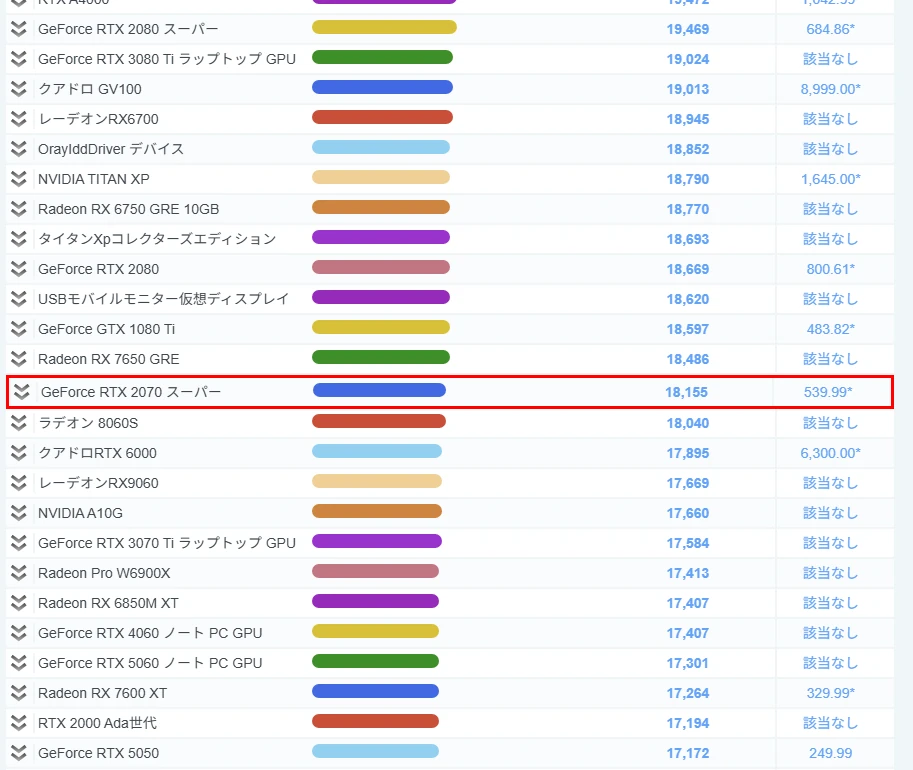
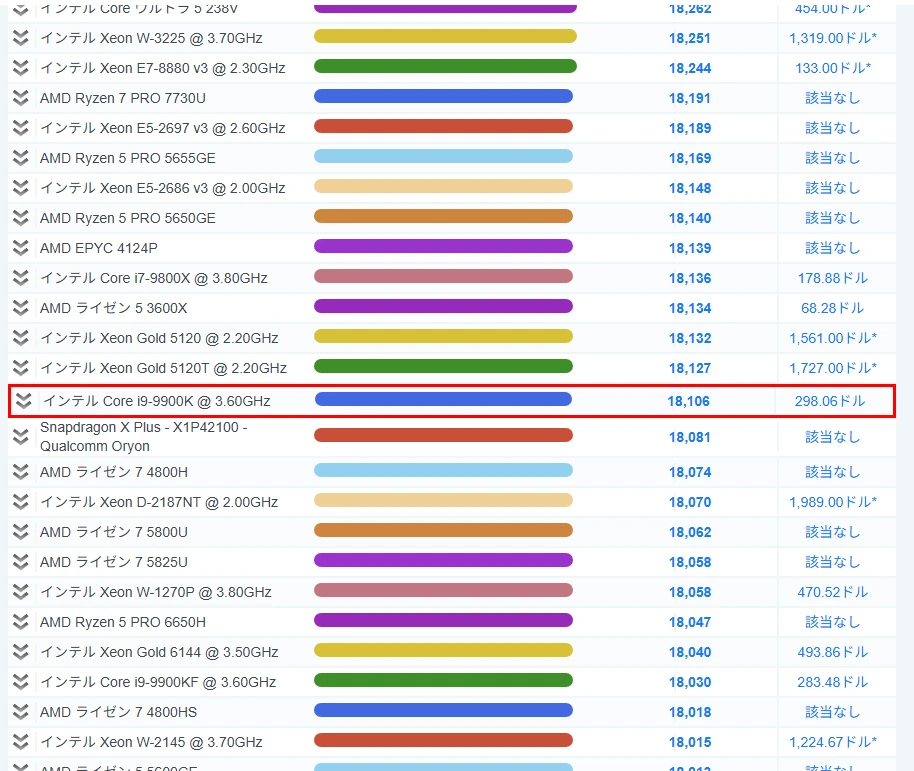
同スペックかそれ以上のスペックをを探している人はこちらのリストとpassmarkを活用してみるといいでしょう。passmarkの詳しい使い方は以下の記事に載せていますので参考にしてみてください。

検証結果の補足解説
CPUについて
まずCPUの使用率が低かったのになぜCPUの処理が高いほうが良いのか。使用したパソコンのCPUがそもそもi9CPU(昔使っていた物より高性能)だったので少し紛らわしく感じたかもしれません。処理能力はかなり必要なゲームなのでCPUのスペックは最低でもi5ー10世代、i7ー8世代の物を選ぶと十分でしょう。
※以前使っていた1代目のパソコンはCPUがi5でしかも古い3世代のパソコンだったのですが、その時CPU使用率は80%以上でした・・。つまり処理能力はかなり重要な要素なので、この検証結果のように使用率が低いからCPUのスペックは低くても良いという見方はしないように・・。CPUは重要な要素なので必ず処理能力がそこそこ高い物を使用しましょう。
メモリについて
もしゲーム画面の裏で配信などをされる場合は、メモリを16GB以上の物を買うか、メモリを増設しましょう。
なぜなら、7DTDを起動していない通常時のパフォーマンスを見てもらえるとわかるように、通常時でもパソコンはOSやブラウザ、ウイルス対策ソフトなどのバックグラウンドでなんらかの 処理を行っています。
これらの使用率は一般的に30%~50%です。数値でいえば7GBほど、つまり16GBのメモリであれば半分は食われてしまっているのです。なので、この状態で配信などを行えばそれだけ負荷は増えるでしょう。
最悪フリーズする可能性もあります。なのでもし配信などをされる目的の方はメモリを32GBに増設するか、32GBのパソコンを購入したほうが良いでしょう。
GPUについて
7DTDのsteamストアの推奨スペックに書かれたグラフィックの項目は4GBと表記されています。しかし実際には中設定でさえ6.7GB 使用率54%と増えています。つまり推奨スペック以上は求められているのです。
そのため4GBでは少し性能不足に陥ると考えられます。なので、推奨としては6GB以上8GB未満ほどあれば余裕でしょう。この性能だとRTX 3070、RTX 3060 Tiなどが同程度のスペックを持つGPUなので、これらを搭載しているパソコンがあると良いでしょう。
まとめ

7DTDは早期アクセスが終了し、正式版がリリースされたことで動作が安定化しています。そのため最新型の新品のパソコンを購入する必要はなさそうです。
筆者のように中古パソコンでも安定したプレイが可能ですし、問題なく楽しめるので中古パソコンを購入しても大丈夫だと思います。筆者の実機検証データと、パソコンのスペック情報が読者の皆さんのパソコン選びの参考になれば幸いです。
次に興味がありそうな記事

ゲーミングPC選びで迷っている/困っている方はこちら